Riferimento tecnico · GNU/Linux
Postazione di lavoro: ergonomia, schermo e sessioni lunghe
Leggibilità e disposizione della postazione sono parametri configurabili: l’obiettivo è ridurre sforzi evitabili senza trasformare una guida tecnica in una diagnosi.
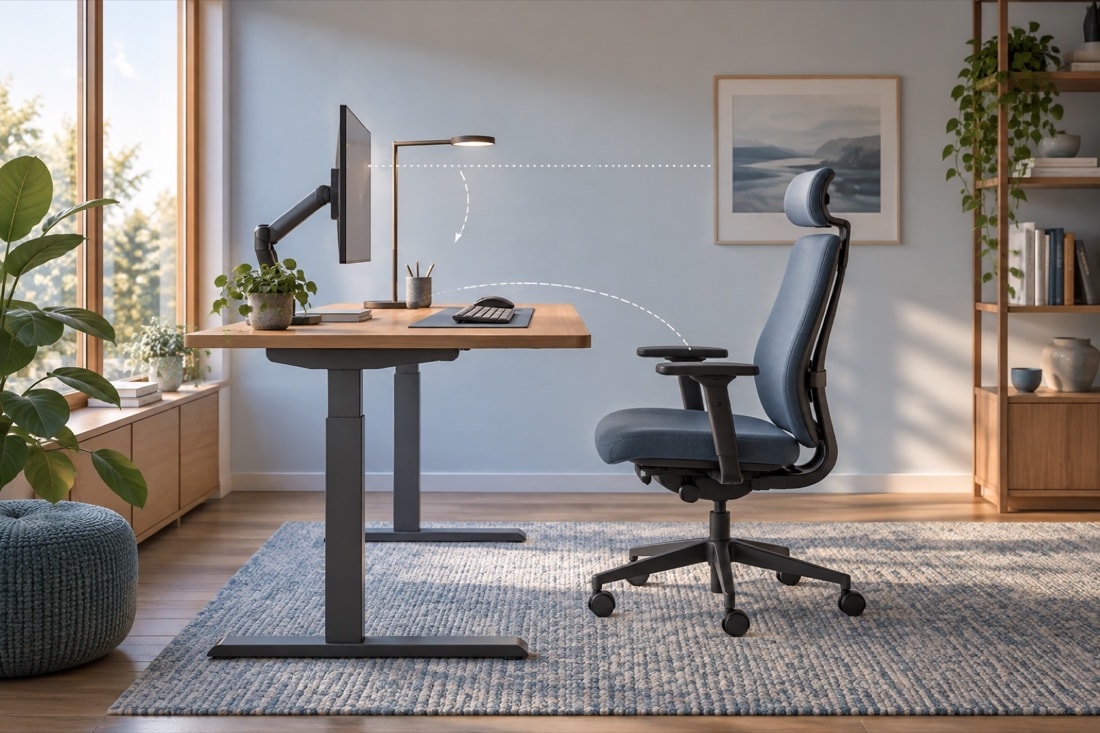
Partire dalla geometria della postazione
Posizionare il monitor di fronte, a una distanza che consenta di leggere senza sporgersi, e regolare altezza e inclinazione in modo che collo e tronco restino in una posizione comoda. Tastiera e dispositivo di puntamento dovrebbero poter essere raggiunti senza allontanare i gomiti dal corpo. Sedia, piano e poggiapiedi vanno adattati alla persona, non a una misura universale.
La checklist OSHA per le postazioni al computer propone di osservare postura neutra, supporto della sedia, altezza del monitor, vicinanza dei dispositivi di input, riflessi e opportunità di cambiare attività. È una guida generale di sicurezza sul lavoro, non una valutazione clinica.
Risoluzione, scala e DPI
Usare la risoluzione nativa del pannello mantiene nitidi i caratteri. Se tutto appare troppo piccolo, aumentare la scala dell’ambiente desktop o la dimensione dei font invece di scegliere una risoluzione non nativa. Su più monitor con densità diverse, verificare ogni schermo e scegliere un compromesso che non costringa a continui cambi di messa a fuoco.
xdpyinfo 2>/dev/null | grep -B 2 resolution
xrandr --current 2>/dev/null
Questi comandi riguardano sessioni X11 e possono non descrivere completamente una sessione Wayland. Le impostazioni grafiche del desktop sono il punto di partenza. Misurare la larghezza fisica visibile e confrontarla con la risoluzione aiuta a capire la densità, ma la regolazione finale deve privilegiare leggibilità e postura.
Fontconfig: famiglia, hinting e antialiasing
Fontconfig associa le famiglie richieste dalle applicazioni ai font disponibili e applica proprietà di resa. Hinting allinea i tratti alla griglia dei pixel; antialiasing smussa i bordi; l’ordine subpixel dipende dalla struttura fisica del pannello e non va indovinato. Un’impostazione errata può produrre frange colorate o caratteri meno leggibili.
fc-match monospace
fc-match sans
fc-list | head
Provare una modifica alla volta su testo reale: terminale, editor, browser e PDF. Il comando fc-match mostra quale font viene scelto; la relativa pagina di manuale Debian spiega matching e opzioni. Evitare file di configurazione enormi copiati senza sapere quali regole vincono.
Luminosità, contrasto e temperatura colore
Regolare la luminosità perché lo schermo non sembri una sorgente abbagliante né un pannello grigio rispetto all’ambiente. Ridurre i riflessi orientando monitor e luci; una finestra alle spalle o davanti allo schermo crea contrasti difficili. La guida OSHA sui monitor sottolinea distanza, altezza, tempo di visione e chiarezza.
Gli ambienti desktop spesso includono una modalità notturna. In alternativa, Debian distribuisce gammastep e redshift, che regolano la temperatura colore in base a orario o configurazione. Questi strumenti modificano la resa del display; non sono trattamenti e non sostituiscono una illuminazione adeguata.
sudo apt install gammastep
gammastep -O 4200
gammastep -x
Blanking, blocco e DPMS
Spegnere il pannello durante l’inattività riduce luce e consumo, ma il timeout del desktop, il blocco della sessione e DPMS sono livelli distinti. Configurare prima il pannello energia del proprio ambiente. In X11, xset consente di osservare e provare DPMS nella sessione corrente.
xset q
xset +dpms
xset dpms 0 0 900
xset dpms force off
Il timeout è espresso in secondi e l’esempio spegne dopo quindici minuti di inattività. Se il display si riaccende, cercare l’evento che sveglia la sessione: periferica, notifica o gestore energetico concorrente. La manpage di xset documenta la sintassi; in Wayland usare le impostazioni del compositor.
Layout, modificatori e meno movimenti inutili
Un layout coerente e scorciatoie raggiungibili riducono il passaggio continuo tra tastiera e mouse. Le opzioni XKB possono rimappare un tasto modificatore o aggiungere un livello, ma una modifica profonda può ostacolare altri utenti. Provare prima nella sessione e conservare un modo semplice per tornare al layout standard.
setxkbmap -query
setxkbmap -option
setxkbmap -option caps:ctrl_modifier
Il secondo comando azzera le opzioni nella sessione X11 e il terzo imposta un esempio. Gli ambienti Wayland espongono le opzioni attraverso impostazioni proprie. I window manager a tiling e le scorciatoie dell’ambiente possono limitare il tragitto del puntatore; vanno configurati attorno alle attività frequenti, non come esercizio di complessità.
Pause e variazione dell’attività
Una postazione ben regolata non elimina il valore del movimento e della variazione. Organizzare il lavoro in modo da alternare digitazione, lettura e attività lontane dallo schermo; inserire pause brevi prima che la stanchezza renda la postura rigida. La checklist OSHA include micro-pause, cambi di attività e possibilità di variare posizione.
Il pacchetto Debian Workrave può mostrare promemoria configurabili per pause brevi e più lunghe. Il programma non deve imporre un ritmo incompatibile con il lavoro: iniziare con avvisi discreti, osservare se aiutano e regolare. Un timer è uno strumento organizzativo, non una diagnosi né una terapia.
sudo apt install workraveChecklist tecnica della postazione
- Testo leggibile alla risoluzione nativa con scala adeguata.
- Monitor centrato, altezza e distanza regolabili.
- Riflessi ridotti e luminosità coerente con la stanza.
- Tastiera e puntatore vicini, senza raggiungimenti inutili.
- Timeout, blocco e DPMS coordinati.
- Scorciatoie documentate e reversibili.
- Pause e cambi di attività previsti nel flusso di lavoro.
Se compare un disagio persistente, questa pagina non può stabilirne la causa. La sua funzione è rendere controllabili display, input e disposizione della scrivania, lasciando le valutazioni personali o professionali fuori da una guida di configurazione.